

Wat is een Chromebook? Uitleg en verschil met laptops
Een Chromebook is een lichte laptop die vooral met internet werkt. Lees hier hoe hij verschilt van een gewone laptop en of hij bij jou past.
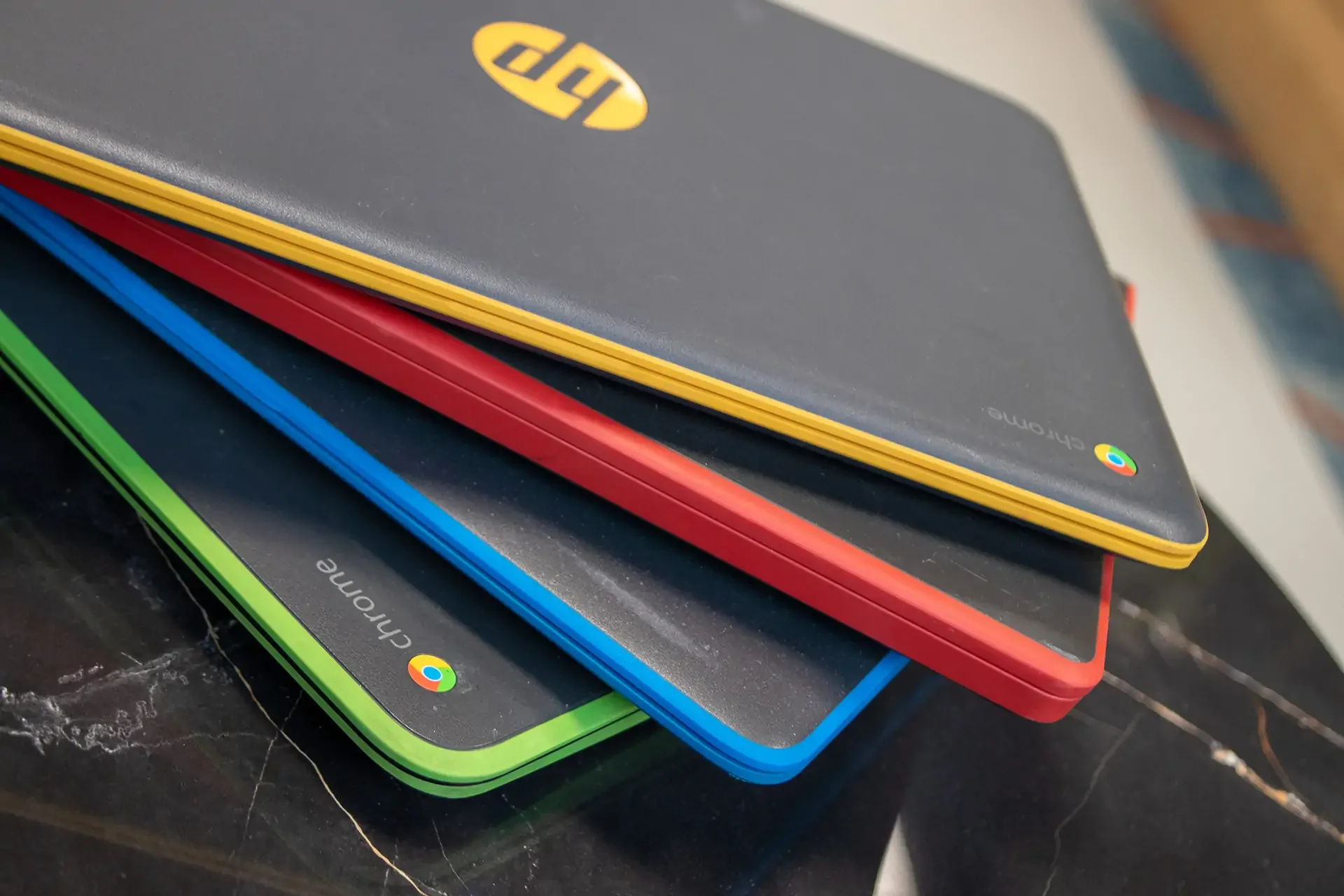
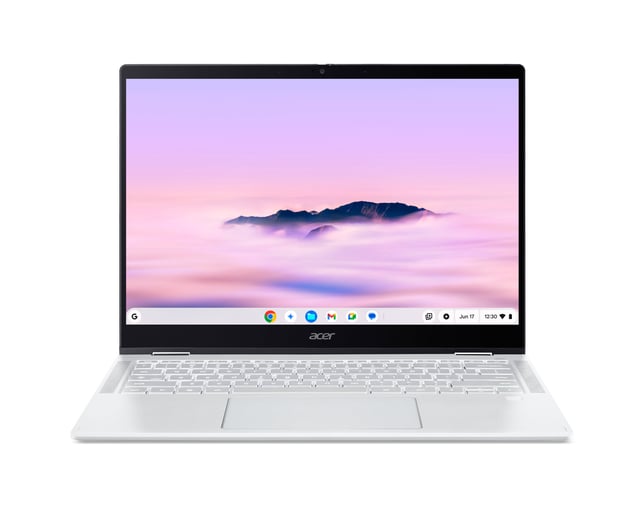
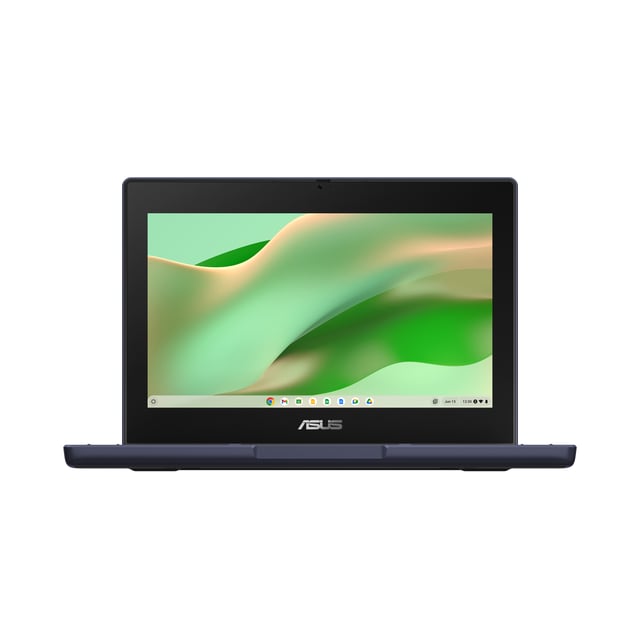
Een Chromebook is een laptop met Chrome OS als besturingssysteem, gemaakt door Google. In plaats van Windows of macOS draait hij vooral op webapps en de Chrome-browser. Dat maakt een Chromebook licht, snel opstartend en makkelijk in gebruik, ideaal voor wie vooral online werkt, mailt en surft.
Wat is het verschil tussen een Chromebook en een gewone laptop?
Het grootste verschil zit in het besturingssysteem, ofwel het systeem dat de laptop laat werken. Een gewone laptop draait op Windows of macOS, met programma's die je installeert en die op de harde schijf staan. Een Chromebook draait op Chrome OS en werkt vooral met apps uit de Chrome-webwinkel en de Google Play Store.
Daardoor heeft een Chromebook meestal minder opslagruimte nodig. Bestanden bewaar je vaak in de cloud, dat wil zeggen op een online opslagplek zoals Google Drive, in plaats van lokaal op de laptop. Bovendien zijn Chromebooks vaak goedkoper, omdat ze minder krachtige hardware nodig hebben om soepel te draaien.
Toch kun je op een Chromebook niet zomaar elk programma installeren. Software zoals de volledige versie van Photoshop of specifieke boekhoudprogramma's werkt vaak niet, of alleen in een beperkte webversie. Voor wie vooral mailt, documenten maakt en video's kijkt, is dat meestal geen probleem.
Chromebook versus andere laptops in een tabel
Om de verschillen overzichtelijk te maken, zetten we een Chromebook hieronder naast een Windows-laptop en een MacBook.
| Kenmerk | Chromebook | Windows-laptop | MacBook |
|---|---|---|---|
| Besturingssysteem | Chrome OS | Windows | macOS |
| Opslag | Meestal klein, veel cloudopslag | Groter, lokale opslag gangbaar | Groter, lokale opslag gangbaar |
| Prijs | Vaak vanaf € 250 | Vanaf € 350 tot boven € 1500 | Vanaf € 999 |
| Software | Webapps en Android-apps | Vrijwel alle Windows-software | Apple-software en veel professionele tools |
| Opstarttijd | Enkele seconden | Vaak tien tot dertig seconden | Enkele seconden |
| Offline werken | Beperkt mogelijk | Volledig mogelijk | Volledig mogelijk |
| Onderhoud | Automatische updates, weinig gedoe | Regelmatig updaten en scannen | Automatische updates |
Uit deze vergelijking blijkt dat een Chromebook vooral wint op prijs, snelheid en gebruiksgemak. Een Windows-laptop of MacBook wint als je zware software nodig hebt of vaak offline werkt.
Hoe werkt een Chromebook?
Een Chromebook start je op met een Google-account, hetzelfde account dat je gebruikt voor Gmail of YouTube. Zodra je bent ingelogd, heb je toegang tot je mail, agenda, documenten en foto's, waar je ook bent. Log je in op een andere Chromebook, dan zie je meteen je eigen instellingen en bestanden terug.
De meeste Chromebooks werken met Google Docs, Sheets en Slides in plaats van Word, Excel en PowerPoint. Deze programma's werken in de browser en slaan je werk automatisch op in Google Drive. Bovendien ondersteunen veel Chromebooks ook apps uit de Google Play Store, zoals Spotify of WhatsApp, net als op een Android-telefoon.
Updates installeert een Chromebook automatisch op de achtergrond. Je hoeft dus niet zelf te wachten tot een update klaar is, zoals bij Windows soms wel gebeurt. Dat maakt het onderhoud eenvoudig, ook voor wie niet technisch is.
Voordelen en nadelen van een Chromebook
Een Chromebook heeft duidelijke voordelen, maar ook een paar beperkingen. Op een rij:
- Snel opstarten, meestal binnen enkele seconden.
- Lange batterijduur, vaak tien uur of meer.
- Weinig onderhoud door automatische updates.
- Lagere aanschafprijs dan een vergelijkbare Windows-laptop of MacBook.
- Minder gevoelig voor virussen, omdat er weinig losse software wordt geïnstalleerd.
- Beperkte ondersteuning voor zware software, zoals videobewerking of specifieke bedrijfsprogramma's.
- Minder opslagruimte, waardoor je afhankelijk bent van een internetverbinding en cloudopslag.
Voor wie een laptop zoekt om te mailen, te studeren of simpele kantoortaken te doen, wegen de voordelen vaak zwaarder dan de nadelen. Voor grafisch werk, gaming op hoog niveau of specifieke software is een gewone laptop meestal een betere keuze.
Voor wie is een Chromebook een goede keuze?
Niet iedereen heeft evenveel baat bij een Chromebook. Voor sommige gebruikers is hij een uitkomst, voor anderen mist hij net dat ene programma dat ze nodig hebben.
- Studenten die vooral typen, mailen en onderzoek doen, hebben vaak genoeg aan een Chromebook.
- Senioren die willen internetten, videobellen en foto's bekijken, merken weinig verschil met een dure laptop.
- Kleine ondernemers die werken met Google Workspace of andere cloudsoftware, kunnen prima uit de voeten.
- Gezinnen die een tweede of derde laptop zoeken voor huiswerk of Netflix, besparen met een Chromebook flink op de aanschafprijs.
Werk je met specifieke software, zoals een boekhoudpakket dat alleen op Windows draait, of bewerk je regelmatig zware videobestanden? Dan is een Windows-laptop of MacBook meestal een betere keuze. Twijfel je, denk dan terug aan de tabel hierboven en kijk welke software je nu al gebruikt.
Tips bij het kopen van een Chromebook
Voordat je een Chromebook koopt, is het handig om een paar dingen te checken. Zo voorkom je dat je een model koopt dat niet bij je gebruik past.
- Kijk naar het werkgeheugen, ook wel RAM genoemd. Minimaal 4GB is prima voor licht gebruik, 8GB is prettiger als je meerdere tabbladen tegelijk open hebt.
- Let op de opslagruimte. 64GB is voldoende als je vooral in de cloud werkt, meer is fijn als je ook bestanden lokaal wilt bewaren.
- Check de schermgrootte. Een 11 of 12 inch scherm is licht en compact, een 14 inch scherm werkt prettiger voor langere werkdagen.
- Controleer de update-einddatum van het model. Google geeft elk Chromebook een periode waarin het updates krijgt, meestal jaren na de introductie van het model.
- Kijk of je Android-apps nodig hebt, en check of het model die ondersteunt.
Als je de Chromebook vooral voor school of werk gebruikt, controleer dan ook of je organisatie werkt met Google Workspace of Microsoft 365. Dat bepaalt namelijk hoe soepel bepaalde programma's samenwerken met je nieuwe laptop.
Chromebook aansluiten op randapparatuur en netwerk
Een Chromebook werkt met dezelfde aansluitingen als de meeste moderne laptops. Toch is het handig om vooraf te weten wat wel en niet werkt.
- Een muis of toetsenbord sluit je aan via USB of Bluetooth, net als op een Windows-laptop.
- Een externe monitor sluit je meestal aan via USB-C of HDMI, afhankelijk van het model.
- Printen kan via wifi met de meeste moderne printers, zonder dat je eerst software hoeft te installeren.
- Een ethernet-adapter is handig als je liever met een kabel werkt dan met wifi, bijvoorbeeld voor een stabielere verbinding.
- Externe opslag, zoals een USB-stick of externe harde schijf, wordt door Chrome OS herkend, al is de ondersteuning soms beperkter dan op Windows.
Voor een stabiel wifi-netwerk thuis is een goede router geen overbodige luxe. Zeker als je meerdere apparaten tegelijk gebruikt, zoals een Chromebook naast een smart-tv en een telefoon, maakt een sterke router verschil in snelheid.
Conclusie
Een Chromebook is een lichte, snelle en betaalbare laptop voor wie vooral online werkt. Twijfel je of hij past bij jouw gebruik, kijk dan naar de software die je nu al gebruikt. Werkt bijna alles al via internet, dan is een Chromebook een prima en voordelige keuze.
Veelgestelde vragen over dit onderwerp
- Kun je Word gebruiken op een Chromebook?
Je kunt Word gebruiken via de webversie of de Office-app, maar de volledige desktopversie werkt niet op Chrome OS.
- Werkt een Chromebook zonder internet?
Sommige apps, zoals Google Docs, werken beperkt offline, maar voor de meeste functies heb je een internetverbinding nodig.
- Kun je Windows-programma's installeren op een Chromebook?
Nee, standaard Windows-software werkt niet op Chrome OS, je bent aangewezen op webapps en Android-apps.
- Hoe lang gaat een Chromebook mee qua updates?
Google geeft elk model een vaste periode met automatische updates, vaak zo'n acht jaar na de introductie van het model.